
Акварельный портрет
Автор примера K.J. Hartmann.
Вот что пишет сам автор примера: «В молодости я много рисовал. Живопись всегда была моим хобби, но отнимала много времени. Сейчас, благодаря отличному программному обеспечению, появилась возможность создавать шедевры, которые раньше требовали больших затрат труда и времени. Я рад, что так быстро могу осуществить любые свои идеи. Я охотно создаю из фотографий акварельные картины».
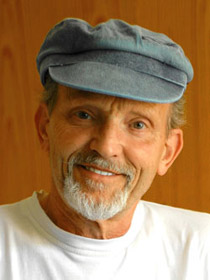
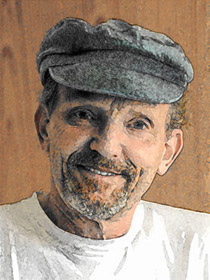
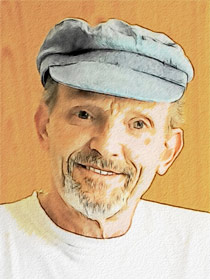
1. Исходное изображение
2. AKVIS Sketch (рисунок) +
Adobe Photoshop (акварель)
3. AKVIS Sketch
рисунок (акварель) + холст
Можно создать акварельную картину, пользуясь только программой AKVIS Sketch (Рис. 3), а любители экспериментов могут задействовать плагин Sketch и дополнительные возможности редактора Photoshop. В этом примере используем плагин AKVIS Sketch вместе с Adobe Photoshop (Рис. 2. Sketch (рисунок) + Photoshop (акварель)).
Шаг 1. Открываем фотографию в Adobe Photoshop.
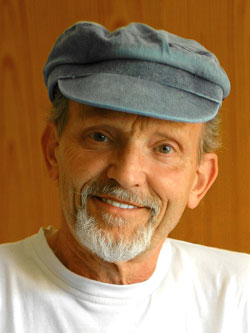
Щелкните по картинке, чтобы открыть рисунок в новом окне в большом размере.
Шаг 2. В примере используется наложение слоев. Поэтому копируем изображение: в основном меню выбираем Слой -> Копия слоя (Layer -> Duplicate layer) (либо нажимаем сочетание клавиш Ctrl+J). По умолчанию выбранным остается верхний слой. Для начала поработаем с ним.
Шаг 3. В основном меню выбираем пункт Filter -> AKVIS -> Sketch. При этом появляется окно плагина и в нем – изображение. Оставляем настройки, которые стоят по умолчанию, или меняем их по желанию и нажимаем кнопку  . Затем нажимаем
  для принятия изменений. При этом окно плагина закрывается.
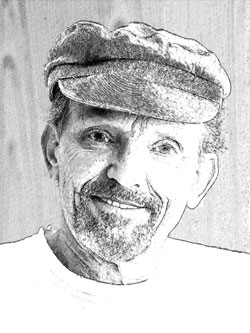
Щелкните по картинке, чтобы открыть рисунок в новом окне в большом размере.
Шаг 4. Теперь нам нужно поработать с другим слоем. Для этого делаем невидимым только что обработанный слой: в палитре Слои (Layers) справа и щелкаем левой кнопкой мыши на кнопку с изображением глаза: Индикатор видимости слоя. Теперь в той же палитре щелкаем на нижний слой и далее работаем с ним.
Шаг 5. В основном меню выбираем пункт Фильтр -> Художественные -> Акварель (Filter -> Artistic -> Watercolor). Получаем следующий результат.
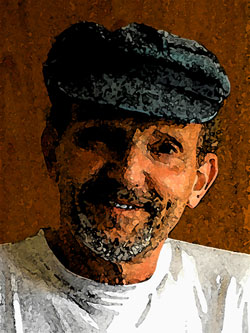
Щелкните по картинке, чтобы открыть рисунок в новом окне в большом размере.
Шаг 6. Теперь снова включаем видимость первого слоя, нажав на кнопку Индикатор видимости слоя и замечаем, что верхний слой полностью закрывает собой нижний, а это нам совсем не нужно. Поэтому в палитре Слои выбираем верхний слой и изменяем свойство Прозрачность (Opacity) со 100% на 50%.
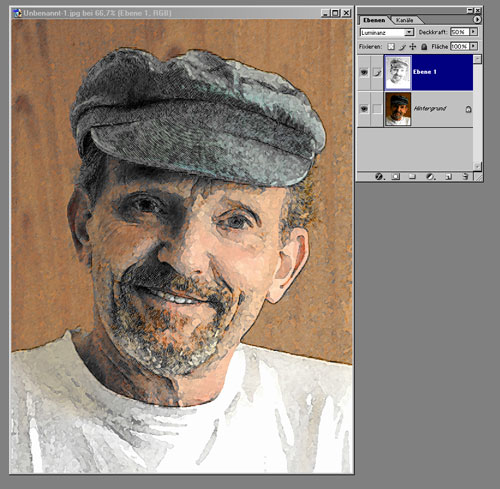
Получается такой акварельный рисунок:
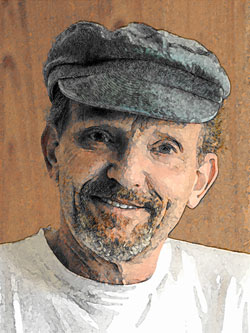
Щелкните по картинке, чтобы открыть рисунок в новом окне в большом размере.
Испытав огромное удовольствие от полученного результата, можно перейти к дальнейшим экспериментам.
Мы можем попробовать добиться самых разнообразных результатов, используя только AKVIS Sketch (без дополнительной обработки в графическом редакторе).
Пробуйте различные параметры, все зависит только от вашего желания!
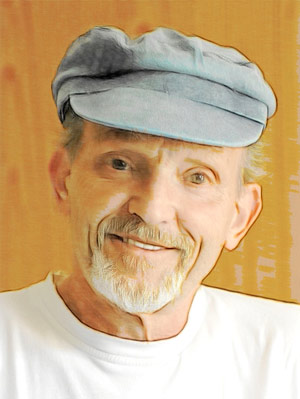
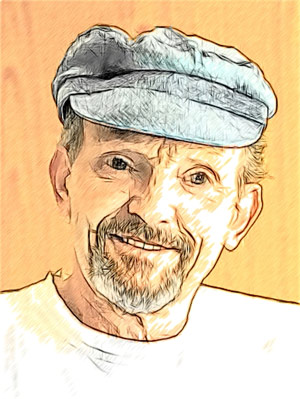
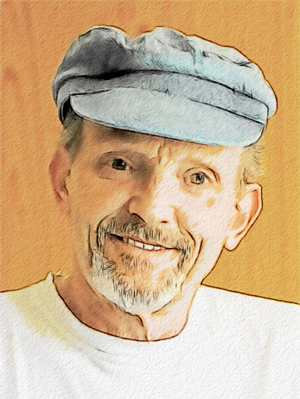
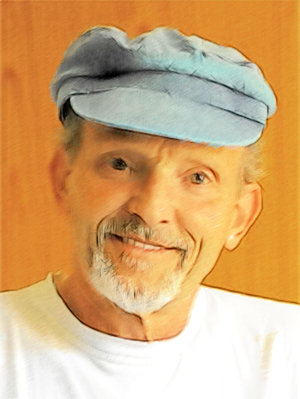
Результаты обработки фотографии в программе AKVIS Sketch:
Нажмите на изображение для увеличения и просмотра в новом окне
Комментариев нет:
Отправить комментарий