
создаем коллаж "Золотая осень"
Для коллажа мы взяли две фотографии: фотография дерева на фоне голубого неба и портрет девушки с глазами цвета золотой осени.
Откроем обе эти фотографии в редакторе Adobe Photoshop.
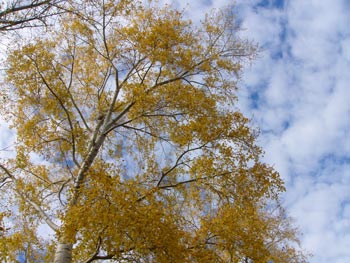

Сначала полностью выделим портрет девушки (команда - Select - All). Выделение скопируем в буфер: команда Filter -> AKVIS -> Chameleon - Grab Fragment.
Переключимся на изображение с деревом и вызовем плагин AKVIS Chameleon: команда Filter -> AKVIS -> Chameleon - Make Collage.
В Окне изображения плагина мы увидим изображение с деревом, а поверх него - изображение девушки.
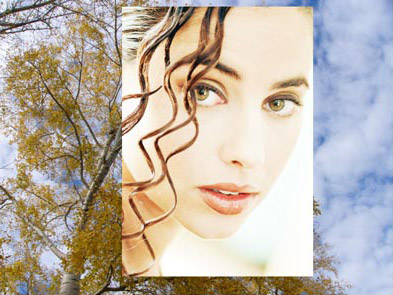
С помощью инструмента Трансформация  изменим размер вставленного фрагмента таким образом, чтобы по высоте он был немного меньше, чем изображение с деревом.
Используем этот же инструмент для того, чтобы зеркально отразить портрет относительно вертикальной оси (значение параметра Ш при этом должно стать отрицательным). Затем передвинем портрет в верхний правый угол изображения.
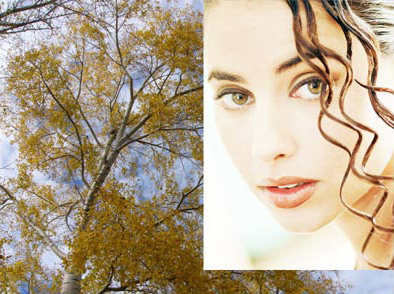
Запустим обработку изображения (кнопка  ).
).
Применим плагин AKVIS Chameleon (кнопка  ). В результате мы получим следующее изображение.
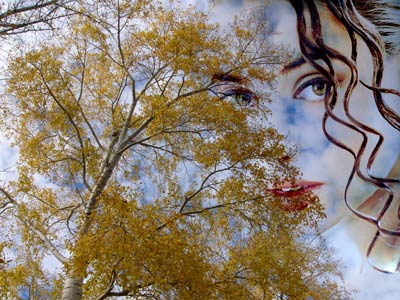
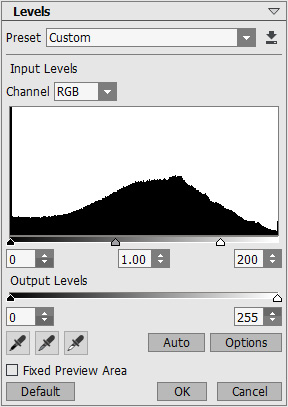
Чуть высветлим получившийся коллаж с помощью команды Levels, но предварительно необходимо объединить слои изображения, иначе команда Levels будет применена только к слою с портретом девушки. Итак, сначала выполним команду Layer - Merge Layers, а затем выберем в меню Image пункт Adjustments - Levels. В диалоговом окне Levels передвинем ползунок белой точки влево примерно до 200 и нажмем кнопку ОК.
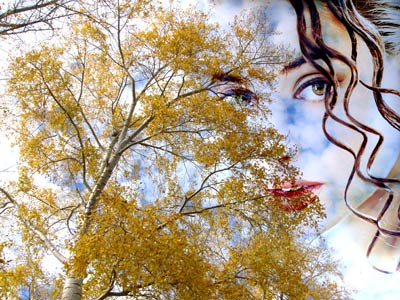
Результатом всех этих действий станет следующий коллаж: тополь,
голубое небо и лицо девушки, словно растворившееся в небесной синеве.
Изумительно передает романтичную и яркую красоту золотой русской осени!
Комментариев нет:
Отправить комментарий